Создание плана этажа
План этажа — основа вашего электротехнического проекта. GorkyCAD предоставляет интуитивные инструменты для черчения геометрии здания.
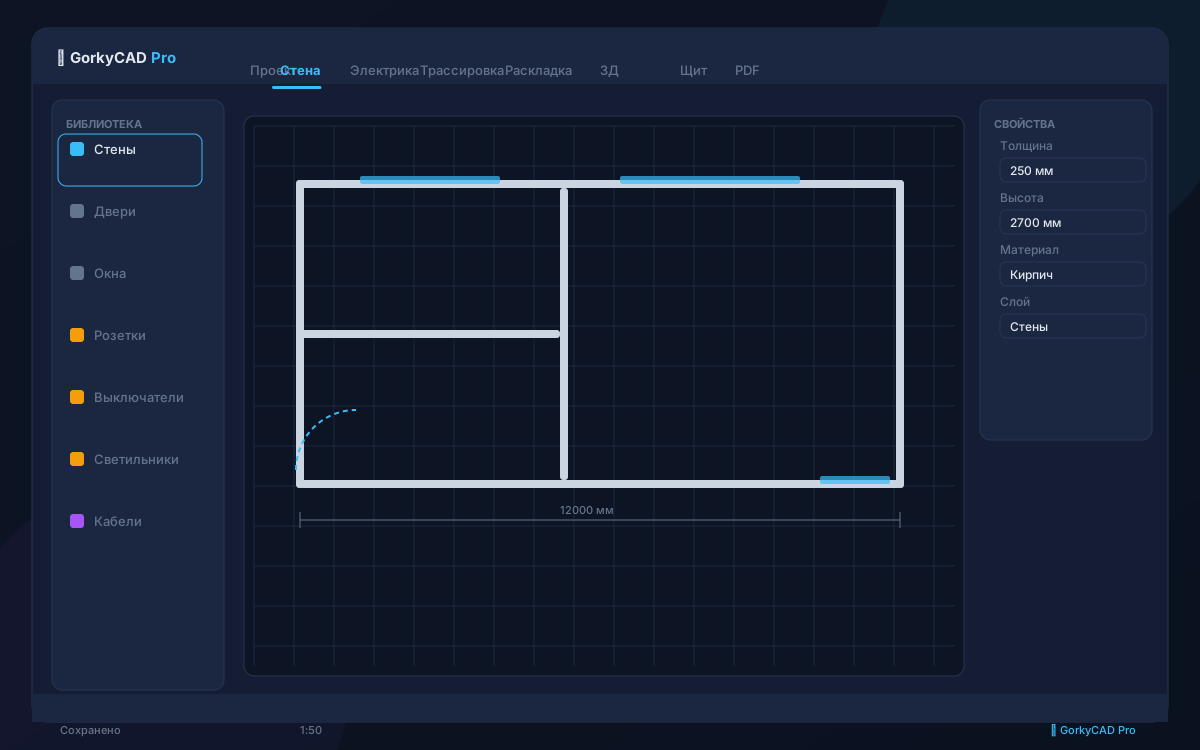
Черчение стен
Выберите инструмент Стена на панели или нажмите W. Кликните в начальной точке, ведите или кликните в конечной. Нажмите F8 для ортогонального режима (углы 90°).
Свойства стены:
- Толщина: задаётся типом стены — 6 типов (мм по умолчанию): наружная — 380, несущая — 250, внутренняя несущая — 200, перегородка — 100, фальш-стена — 75, витрина/стекло — 50. Тип влияет на цвет, штриховку в PDF и спецификацию
- Тип и материал: несущая, перегородка, кирпич, газобетон и другие — влияют на отображение и спецификацию
- Высота: 2700 мм по умолчанию (настраивается)
Создание помещений
Когда стены образуют замкнутый контур, GorkyCAD автоматически распознаёт помещение. Каждое получает:
- Автоматически созданное имя (редактируемое)
- Расчёт площади
- Расчёт периметра
Дважды кликните по помещению, чтобы переименовать или задать назначение.
Добавление дверей и окон
Выберите «Дверь» (O) или «Окно» (I), затем кликните на стену. Объект привяжется автоматически.
Свойства двери: ширина, направление открывания (левое/правое/внутрь/наружу), материал Свойства окна: ширина, высота, высота подоконника, тип (фиксированное/открывающееся). Типовые значения: двери шириной 800–1200 мм при высоте 2000 мм; окна 1200–1500 мм, высота подоконника — 800 мм.
Проём врезается в стену автоматически: стена разрывается, откосы и перемычка учитываются на развёртке и в спецификации. Перетаскивание проёма вдоль стены меняет привязку от угла — она видна на развёртке стен.
Размеры
Инструмент Размер (D) проставляет линейные размеры между стенами. Выберите инструмент, кликните первую стену, затем вторую. Размеры обновляются автоматически при изменении геометрии.
Советы
- Начинайте с внешних стен, затем добавляйте внутренние перегородки
- Используйте сетку (
F7) и привязку (F9) для точного размещения - Импортируйте DXF или план БТИ как подложку, если есть существующие чертежи
Пошагово: план однокомнатной квартиры за 10 минут
- Режим «Стена» (
W), включите орто-режим (F8) и сетку (F7). Обведите наружный контур квартиры стенами типа «Наружная» (380 мм). - Добавьте внутренние перегородки (100 мм): отделите комнату, кухню, санузел, прихожую. Проверьте, что все стыки сомкнуты — иначе помещения не распознаются.
- Поставьте двери (
O): входную 1000×2000, межкомнатные 800–900×2000. Затем окна (I) на наружных стенах. - Проверьте помещения: у каждого должны появиться имя, площадь и периметр. Переименуйте двойным кликом («Комната», «Кухня», «Санузел», «Прихожая») — назначение влияет на нормы освещённости и розеток.
- Проставьте габаритные размеры (
D) по наружному контуру — они попадут в PDF-комплект. - Сохранитесь (
Ctrl+S). Дальше — расстановка электрики.
Типичные ошибки и как исправить
- Помещение не распозналось. Причина — разрыв контура: стена не дотянута до соседней на стыке. Включите привязку (
F9), приблизьте стык (+) и сомкните стены. Проверка: контур должен быть замкнут по всему периметру. - Дверь/окно «висит» рядом со стеной. Проём ставится кликом строго по стене — прицел должен подсветиться привязкой. Промахнулись — удалите (
EилиDelete) и поставьте заново. - Стена не той толщины. Толщина меняется типом стены в панели свойств, а не вручную: выберите стену инструментом «Выбор» (
V) и смените тип. - Комната посчиталась вместе с балконом/коридором. Разделите их перегородкой или проёмом с дверью — каждое замкнутое пространство считается отдельно.
- Случайно удалили стену клавишей E.
E— «стереть». Отмена —Ctrl+Z, повтор —Ctrl+Y.
Частые вопросы
Да, все статьи и калькуляторы полностью бесплатны.
На сайте 21 бесплатный калькулятор: сечение кабеля, автоматы, УЗО, потеря напряжения и другие.
В GorkyCAD Pro: планы, щиты, расчёты и PDF-набор бесплатно.
Напишите на hello@gorkycad.pro — специалисты проверят и исправят.